Dein Build, deine Codes, ein Link
Build My Rig ist der Sim-Racing-Preisvergleich, den ich gebaut habe. Deine Seite dort zeigt deinen Build, den Tagespreis jedes Teils und deine Codes, alles in einem Link für deine Bio: Sie beantwortet „Was ist dein Build?“ und „Was kostet das?“ ein für alle Mal. Deine Links stehen schon in einer YouTube-Beschreibung? Füge sie ein: Die Seite findet darin deine Teile und deine Codes.
Kurz gesagt
- Worum es geht: eine Build-My-Rig-Seite mit deinem Build Teil für Teil, dem Preis jedes Teils in den Shops, deinen Fotos und deinen Kanälen.
- Was du davon hast: Auf dieser Seite laufen deine Affiliate-Links und Rabattcodes, die Provisionen bleiben bei dir, und du siehst, wie viele Leute sie sich ansehen.
- Wie lange: etwa 15 Minuten für einen Build mit 6 bis 10 Teilen, plus 2 Minuten pro Shop, für den du einen Code hast, weniger, wenn du deine YouTube-Beschreibung einfügst. Es ist kostenlos.
Was du davon hast
Auf deiner Seite und auf den Produktseiten, die von dort aus geöffnet werden, sind es deine Links, die in jedem Shop verwendet werden, für den du einen Code hast. Die Provisionen gehen über dein eigenes Affiliate-Programm an dich. Auf deinem Profil siehst nur du, wie viele Leute deine Seite und deine Builds ansehen, und deine Klicks pro Shop unter „Deine Statistiken“.
Der Haken, ehrlich gesagt: Der hervorgehobene Shop ist immer der günstigste, der zu deinem Besucher liefert. Ist das ein Shop, für den du keinen Code hast, steht er mit meinem Link an erster Stelle. Überall dort aber, wo du einen Code hast, wird dein Link verwendet, sowohl in der Angebotsliste jedes Produkts als auch ganz oben. Das hält deine Seite ehrlich und damit nützlich für deine Follower.
Ein Beispiel: Ein Creator, der seine Seite in seine Instagram-Bio gesetzt hat, bekommt etwa 180 Besucher pro Monat.
Was ich davon habe
Ich bin Gaëtan vom Kanal Gaga Racing, und Build My Rig ist mein Projekt. Meine eigenen Links werden nur in den Shops verwendet, für die du keinen Code hast, und manche deiner Besucher kommen später wieder auf die Seite. Um transparent zu sein: Ich verdiene damit so gut wie nichts, ich komme nicht mal auf plus minus null. Die Seite gibt es, weil ich sie brauchte, um die Builds der Community zu zeigen.
Mein Versprechen: In einem Shop, für den du einen Code hast, wird der Link mit deiner eigenen ID gebaut, nie mit meiner. Ich ersetze deine Codes nie durch meine.
Was ich sehe: Deine Codes und deine Klicks liegen in der Datenbank der Seite, die ich als Administrator einsehen kann. Keine Seite zeigt sie jemand anderem als dir, und ich gebe sie an niemanden weiter. Deine Statistiken bestehen nur aus Zahlen: kein Name, keine Adresse deiner Besucher.
Was die Seite speichert, steht im Detail in der Datenschutzerklärung.
Die 4 Schritte
Erstelle dein Konto
Wohin: Wähle auf der Registrierungsseite „Weiter mit Google“ oder lass dir einen Anmeldelink per E-Mail schicken, ohne Passwort („Link senden“).
Ergebnis: Du bist angemeldet, und der Builder öffnet sich bei „Config einfügen“, bereit für den nächsten Schritt. Dein Anzeigename, den du beim Veröffentlichen wählst, bestimmt die Adresse deiner Seite: buildmyrig.gg/u/dein-name. Dein Kanalname funktioniert unverändert, Punkte und Striche inklusive.
Gut zu wissen: Deinen Anzeigenamen legst du unter „Mein Build“ fest, Tab „Profil“, Abschnitt „Grundlegende Angaben“, Feld „Anzeigename“. Wähle ihn, bevor du teilst: Wenn du ihn änderst, funktioniert die alte Adresse deines Profils nicht mehr (die Adressen deiner Builds werden angepasst und leiten weiter).
Konto erstellenStelle deinen Build zusammen und veröffentliche ihn
Wohin: Im Menü „Builder“. Dann in dieser Reihenfolge:
„Config einfügen“
Füge deine YouTube-Beschreibung oder eine Liste mit Links zu den Produktseiten der Shops ein. Die Seite findet die Teile aus ihrem Katalog und zeigt sie dir, bevor sie hinzugefügt werden: Hake die an, die dir gehören. Ein Kurz- oder Affiliate-Link wird nie geöffnet (das wäre ein gefälschter Klick beim Shop): Das Teil wird dann über den Namen in seiner Zeile gesucht, also prüfe es. Du nutzt Race Companion? „Aus Race Companion importieren“ direkt daneben übernimmt das Equipment der App.
Den Rest von Hand ergänzen
Ergänze, was fehlt, unter „Wheelbase“, „Lenkräder“, „Pedale“, „Cockpit“, „Display“ und „Zubehör“. Über deiner Liste sagt dir eine Zeile, was noch fehlt (ein Sitz, ein Bildschirm …): Nichts ist Pflicht. VR-Headset und Bildschirme gehören zu „Display“, der Sitz und der Monitorhalter zu „Cockpit“. „Dein PC“ ist optional und zählt nicht zur Summe. Ein Produkt, das im Katalog fehlt, fügst du in der Produktsuche mit „oder manuell eingeben“ hinzu.
„Änderungen veröffentlichen“
Dein Build kommt auf dein Profil. Veröffentliche vor dem nächsten Schritt: Deine Codes gelten für die Links deiner Builds.
Ergebnis: Dein Build steht auf deinem Profil, mit dem Tagespreis jedes Teils und dem günstigsten Shop, der zu deinem Besucher liefert.
„Config einfügen“ öffnen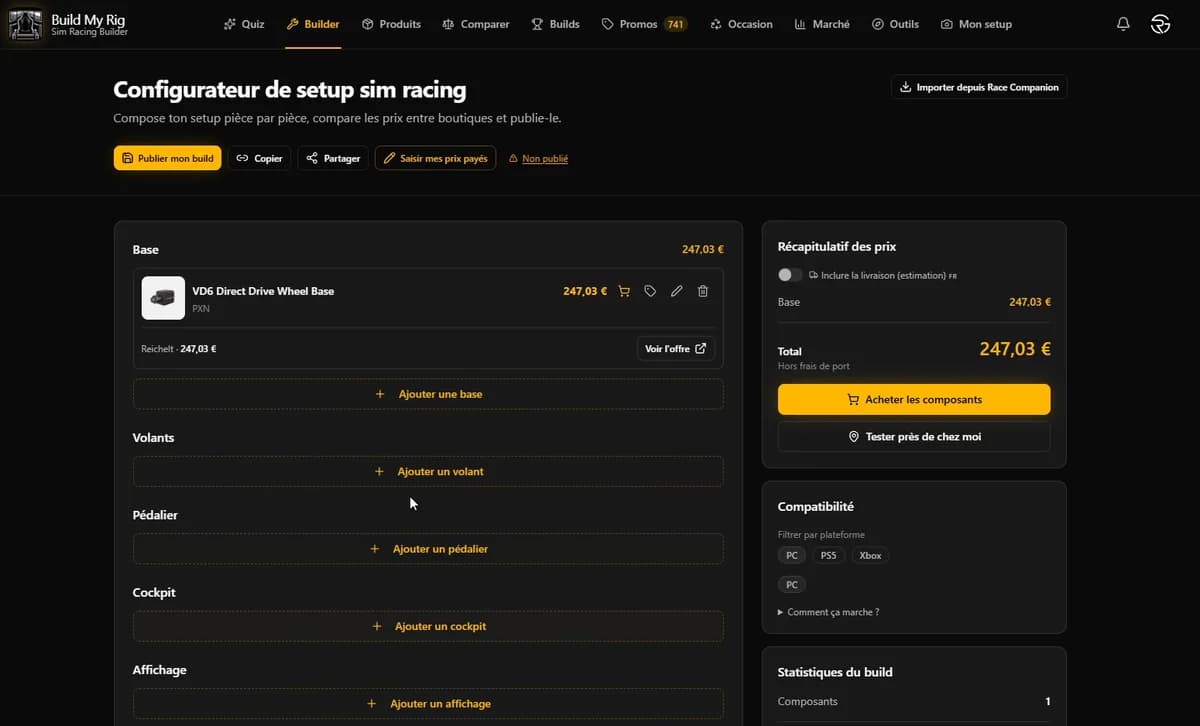
„Config einfügen“: deine eingefügte Beschreibung, die gefundenen Teile zum Anhaken. Dann „Änderungen veröffentlichen“, unten auf dem Bildschirm. Füge deinen Kanal hinzu, dann deine Codes
Wohin: Im Menü „Mein Build“, Tab „Profil“. Jeder Abschnitt öffnet sich mit einem Klick auf seinen Titel. Dann in dieser Reihenfolge:
„Meine Kanäle“
Füge deinen YouTube-, Twitch-, TikTok- oder Instagram-Kanal ein. Dadurch erscheint direkt darunter der Abschnitt für deine Codes.
„Meine Affiliate-Links und Rabattcodes“
Am schnellsten geht's so: „Meine Links auf einmal importieren“. Füge deine YouTube-Beschreibung, eine Liste mit Links oder deine komplette Linktree- oder Beacons-Seite ein (Strg+A, dann Strg+C auf der Seite). Die Seite liest deine ID in jedem Link und die Rabattcodes daneben und zeigt dir dann, was sie gefunden hat: Nichts wird gespeichert, bevor du bestätigst, und was einen deiner Codes ersetzen würde, bleibt nicht angehakt. Ein Kurzlink wird nie geöffnet: Öffne ihn selbst und füge den finalen Link des Shops ein. Alternativ von Hand: „Shop hinzufügen“, wähle den Shop und füge deine Affiliate-ID ein, also den Teil deines Affiliate-Links, der dich identifiziert (bei simufy.com/?ref=yourname ist das „yourname“). Du kannst auch den ganzen Link einfügen; bei Fanatec und Logitech füge deinen vollständigen Tracking-Link ein. Trag deinen Rabattcode ein, falls du einen hast: Er wird in deinem Profil angezeigt.
„Link testen“, dann „Meine Codes speichern“
„Link testen“ zeigt dir den Link eines Produkts aus dem Shop mit deiner ID, damit du prüfen kannst, ob er am richtigen Ort landet. Er fragt den Shop nichts ab: Ob dein Affiliate-Konto aktiv ist, kann er nicht erkennen. Schließe mit „Meine Codes speichern“ ab: Solange dein Profil nicht veröffentlicht ist, heißt der Button „Mein Profil veröffentlichen und meine Codes speichern“ und erledigt beides mit einem Klick.
Ergebnis: Die Links zu diesen Shops enthalten auf deinen Builds deine Codes. Mit mindestens einem Code und einem YouTube-, Twitch-, TikTok- oder Instagram-Kanal bekommst du das Badge Creator auf deinem Profil und deinen Builds (X und eine Website zählen nicht).
„Meine Links auf einmal importieren“ öffnen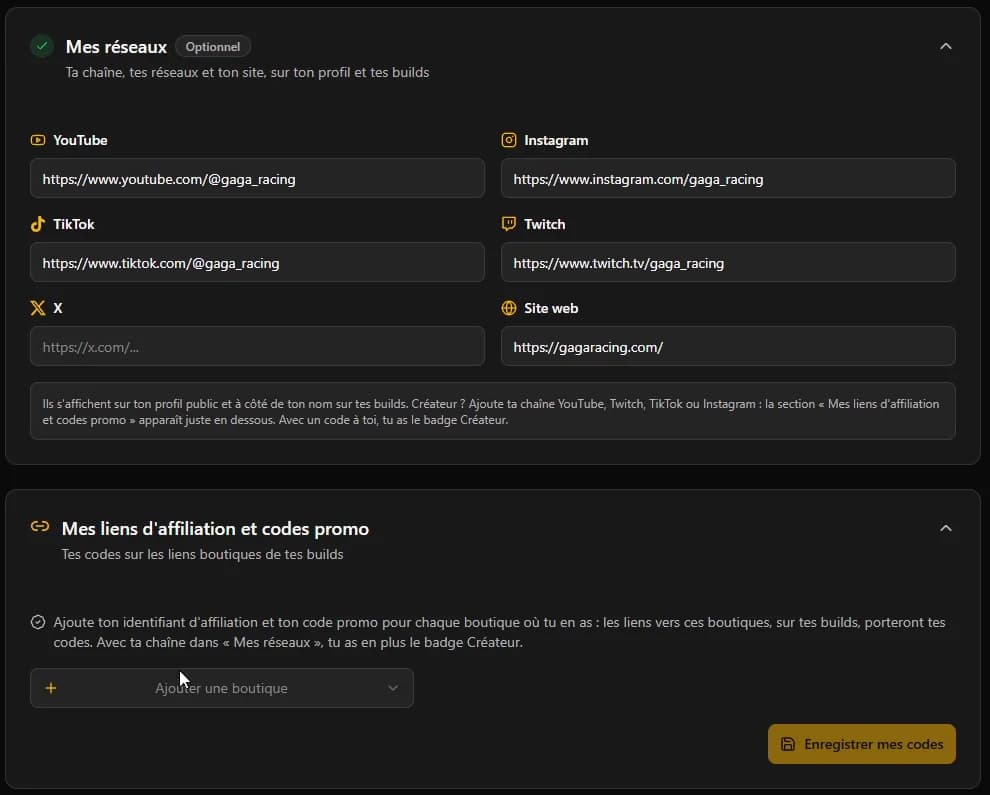
„Meine Kanäle“, dann „Meine Affiliate-Links und Rabattcodes“: „Meine Links auf einmal importieren“ oder „Shop hinzufügen“, und unten „Meine Codes speichern“. Teile deine Seite
Wohin: Sobald deine Codes gespeichert sind, findest du im Bereich „Meine Affiliate-Links und Rabattcodes“ zwei Adressen zum Kopieren: „Dein Haupt-Build“ und „Dein Profil“.
Ergebnis: Deine Community sieht deinen Build und seine Preise ohne Konto, und jeder Klick zu einem Shop, für den du einen Code hast, geht mit deinem Code raus.
Gut zu wissen: Teile zuerst „Dein Haupt-Build“: Er beantwortet „Was ist dein Build?“ sofort, samt Preisen, und seine Adresse bleibt gültig, wenn du deinen Namen änderst. „Dein Profil“ zeigt zusätzlich deine Rabattcodes und alle deine Builds. Pack sie in deine Instagram- oder TikTok-Bio, in deine YouTube-Beschreibungen oder in deinen Linktree. Auf Twitch fügst du deinem Chatbot einen Befehl hinzu (zum Beispiel !build), der mit dem Link antwortet. Für deine Stories erstellt „Story“ auf deinem Build ein 9:16-Bild mit dem heutigen Preis.
Meinen Build als Beispiel ansehen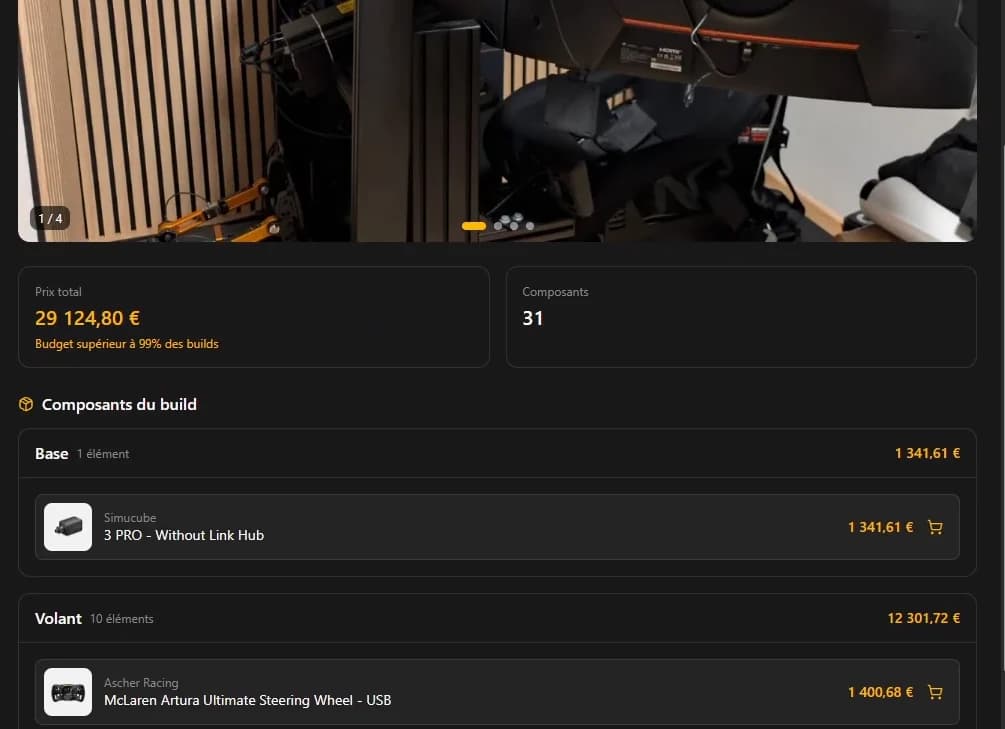
Mein Build als Beispiel: „Build kopieren“, „Teilen“ und „Story“, das Foto und der Gesamtpreis, dann jedes Teil mit seinem Preis. Deiner kann auch nur aus 3 Teilen bestehen.
Deine Tools
Alles, was du brauchst, um deine Seite zu füllen, ohne alles neu einzutippen, zu sehen, wer sie anschaut, und sie überall zu zeigen.
Deine Teile aus deiner Beschreibung
„Config einfügen“, im Builder und im Tab „Mein Build“ deines Profils: Füge deine YouTube-Beschreibung oder eine Liste mit Links ein und hake dann die gefundenen Teile an. Es wird nichts für dich veröffentlicht.
„Config einfügen“ öffnenDeine Codes aus deiner Beschreibung
„Meine Links auf einmal importieren“, im Bereich „Meine Affiliate-Links und Rabattcodes“ deines Profils: Füge deine YouTube-Beschreibung, deinen Linktree oder deine Beacons-Seite ein und behalte dann die gefundenen IDs und Codes.
„Meine Links auf einmal importieren“ öffnenWer sich deine Seite ansieht
„Aufrufe deines Profils und deiner Builds“, in deinem Profil: Jede Person zählt einmal pro Tag, ohne Bots und ohne deine eigenen Besuche. Mit gespeicherten Codes zeigt „Deine Statistiken“ zusätzlich deine Klicks zu jedem Shop. Nur du siehst sie.
Mein Profil öffnen„Teilen“ und „Story“
Auf deinem Build: Kopiere den Link, speichere das Teilen-Bild, kopiere deinen Build als Tabelle für Reddit oder erstelle ein 9:16-Bild für deine Stories mit dem heutigen Wert deines Builds.
Auf meinem Build ansehenDein Build auf deiner Website
In „Teilen“ kopiert „Einbetten (iframe)“ den Code deines Builds, den du in deine Seite einfügst: Er wird dort mit den aktuellen Preisen angezeigt, und seine Links zu den Produktseiten enthalten deine Codes.
Auf meinem Build ansehenDas Preis-Widget für deine Tests
Wähle auf „Widgets“ ein Produkt: Du kopierst eine Tabelle mit seinen aktuellen Preisen, die ihre Höhe selbst anpasst, und einen Kurzlink für eine Beschreibung. Wenn du mit deinem Creator-Konto angemeldet bist, gehen deine Codes mit.
Widgets öffnen„Build kopieren“
Auf deinem Build legt dieser Button deinen Build in den Builder deiner Besucher: Sie starten mit deiner Konfiguration und ändern, was sie wollen. Mit einem Konto können sie sie über „Als Warenkorb speichern“ behalten und den Gesamtpreis verfolgen.
Builds ansehenDer „Build der Woche“
Jede Woche kommt ein Build aus der Community auf die Startseite, ausgewählt nach einer festen Regel: mindestens 8 Teile, darunter Wheelbase, Lenkrad und Pedale, und ein echtes Foto. Wenn es deiner ist, wirst du benachrichtigt.
Startseite ansehen
Die Shops und Marken, bei denen deine Codes funktionieren
Das sind die 38 Shops im Menü „Shop hinzufügen“:
- Apex SimRacing
- Apex300
- Asetek SimSports
- BavarianSimTec
- Fanatec
- FastPrint3D
- German SimRacing
- GPerformance
- LDLC
- Logitech
- Materiel.net
- MOZA
- Pimax
- RaceAnywhere
- RSEAT
- Sensit
- Sim-Lab
- Simagic
- SIMGASM
- SimHub.pro
- Simline
- SimMotion
- SimRacerZone
- SimRaceWebshop
- SimRacing-Pro
- Simruito
- Simsonn
- Simube
- Simufy
- Simultimate
- Simwear
- SimX Pro
- Stealth Gamer
- The French Simracer
- Thrustmaster
- Trak Racer
- TZ Sim Project
- VRS
Darunter sind auch die offiziellen Shops mehrerer Marken (Asetek SimSports, Fanatec, Logitech, MOZA, Pimax, Simagic, Thrustmaster): Ein Code von einer dieser Marken, zum Beispiel Pimax, funktioniert in ihrem offiziellen Shop.
Deiner fehlt? Schreib mir an contact@buildmyrig.gg mit dem Shop und deinem Code: Wenn sich sein Affiliate-Programm mit der Seite verbinden lässt, füge ich ihn von Hand hinzu, und er erscheint in deinem Profil unter „Weitere Codes, von Build My Rig hinzugefügt“.
Noch kein Code? Melde dich bei den Partnerprogrammen an
Die Shops, in denen deine Codes auf Build My Rig funktionieren und deren Partnerprogramm eine Online-Anmeldung bietet. Sobald du dabei bist, füge deinen Affiliate-Link in den Bereich deiner Codes ein.
Apex SimRacing
über GoAffPro
Offene AnmeldungRegistrierenApex300
über UpPromote
Offene AnmeldungRegistrierenAsetek SimSports
über GoAffPro
Offene AnmeldungRegistrierenFanatec
über Impact
Per BewerbungAnmelde-Link folgt baldGerman SimRacing
Eigenes Programm des Shops
Offene AnmeldungRegistrierenLogitech
über Impact
Per BewerbungRegistrierenMOZA
über GoAffPro
Offene AnmeldungRegistrierenPimax
über GoAffPro
Offene AnmeldungRegistrierenRaceAnywhere
Eigenes Programm des Shops
Offene AnmeldungRegistrierenSensit
über UpPromote
Offene AnmeldungRegistrierenSim-Lab
über GoAffPro
Offene AnmeldungRegistrierenSimagic
über GoAffPro
Offene AnmeldungRegistrierenSIMGASM
über BixGrow
Offene AnmeldungRegistrierenSimHub.pro
über GoAffPro
Offene AnmeldungRegistrierenSimRacerZone
über GoAffPro
Offene AnmeldungRegistrierenSimRaceWebshop
über BixGrow
Offene AnmeldungRegistrierenSimruito
Eigenes Programm des Shops
Offene AnmeldungRegistrierenSimsonn
über GoAffPro
Offene AnmeldungRegistrierenSimube
über UpPromote
Offene AnmeldungRegistrierenSimufy
über GoAffPro
Offene AnmeldungRegistrierenSimultimate
Eigenes Programm des Shops
Offene AnmeldungRegistrierenStealth Gamer
Eigenes Programm des Shops
Offene AnmeldungRegistrierenThe French Simracer
über GoAffPro
Offene AnmeldungRegistrierenThrustmaster
über Impact
Per BewerbungAnmelde-Link folgt baldTrak Racer
über GoAffPro
Offene AnmeldungRegistrieren
Offene Anmeldung: Du erstellst dein Konto im Portal des Shops, der es eventuell prüft, bevor du deinen Link bekommst. Per Bewerbung: Du bewirbst dich über das Affiliate-Netzwerk (zum Beispiel Impact), und die Marke nimmt dich an oder nicht.
Adressen geprüft am 11. November 2026. Bei den anderen Shops wurde auf der Website keine Online-Anmeldung gefunden.
Deine Fragen
Was ist Build My Rig?
Der Sim-Racing-Preisvergleich, den ich gebaut habe: 123 Shops, die jeden Tag verfolgt werden, und ein Builder, um einen Build Teil für Teil zusammenzustellen. Ursprünglich habe ich ihn gemacht, um die Builds der Community zu zeigen, ohne alles von Hand einzutragen.
Ein einziger Link für meinen ganzen Build?
Ja. Deine Seite zeigt jedes Teil deines Builds, den aktuellen Preis und den günstigsten Shop, der deinen Besucher beliefert, dazu deine Fotos und deine Kanäle. Pack diesen Link in deine Bio, und du musst nie wieder „Wie viel kostet das?“ beantworten.
Meine Links stehen schon in meiner YouTube-Beschreibung: Muss ich alles neu eintippen?
Nein. Kopiere deine Beschreibung und füge sie zweimal ein: Im Builder findet „Config einfügen“ darin deine Teile; in deinem Profil liest „Meine Links auf einmal importieren“ darin deine Affiliate-IDs und Rabattcodes. Du kannst dort auch deine komplette Linktree- oder Beacons-Seite einfügen. Nichts wird gespeichert, bevor du bestätigst.
Meine Links sind Kurzlinks (bit.ly, verkürzte Links einer Marke): Funktioniert das?
Die Seite öffnet sie nie: Das Öffnen eines Affiliate-Links würde im Shop einen falschen Klick zählen. Für deine Codes öffnest du den Link in deinem Browser und fügst den endgültigen Link ein, den mit deiner ID. Bei deinen Teilen sucht die Seite das Teil anhand des Namens in der Zeile des Links: Prüfe ihn, bevor du bestätigst.
Was unterscheidet das von einem Linktree?
Ein Linktree listet Links auf. Deine Seite auf Build My Rig zeigt deinen Build selbst: jedes Teil, den heutigen Preis in den Shops und deine Codes. Beides passt gut zusammen: Pack deine Seite in deinen Linktree.
Was sieht mein Publikum auf meiner Seite?
Deinen Build Teil für Teil, mit dem heutigen Preis und dem günstigsten Shop, der an den jeweiligen Besucher liefert, deine Fotos, deine Kanäle und, auf deinem Profil, deine Rabattcodes. Keine Werbung: Auf keiner Seite von Build My Rig gibt es welche.
Funktioniert das schon bei anderen?
Ja: Ein Creator, der seine Seite in seiner Instagram-Bio eingetragen hat, bekommt rund 180 Besucher im Monat. Das ist noch frisch, und ich gebe dir lieber diese echte Zahl als ein Versprechen.
Wie lange dauert das?
Etwa 15 Minuten für einen Build mit 6 bis 10 Teilen, plus 2 Minuten pro Shop, für den du einen Code hast. Wenn deine YouTube-Beschreibung schon deine Teile und deine Links auflistet, füg sie einfach ein: Dann bleibt nur noch das Prüfen. Fotos kommen on top, falls du welche hinzufügst.
Kostet das etwas?
Nein, es ist kostenlos: kein Abo, und von deinen Provisionen wird nichts abgezogen.
Füllst du meine Seite aus?
Nein, das machst du: Du stellst deinen Build zusammen und fügst deine Codes ein, und der Import aus deiner Beschreibung erledigt das meiste. So zeigt deine Seite genau das, was du besitzt.
Behalte ich meine aktuellen Partnercodes und Links?
Ja. Du fügst deine eigenen IDs unter „Meine Affiliate-Links und Rabattcodes“ ein: Sie werden auf deiner Seite verwendet, und die Provisionen gehen wie bisher auf dein Konto beim Shop oder bei der Marke. Build My Rig nimmt bei diesen Verkäufen nichts.
Gehen meine Links wirklich an mich?
Ja. Beim Klick läuft der Besucher über eine Weiterleitung von Build My Rig, die den Klick für deine Statistiken zählt, und landet dann im Shop mit deiner ID in der Adresse. Um es selbst zu sehen, zeigt dir „Link testen“ den Link eines Produkts mit deiner ID: Öffne ihn.
Welche Shops nehmen meine Codes an?
Die 38 aus dem Menü „Shop hinzufügen“: Apex SimRacing, Apex300, Asetek SimSports, BavarianSimTec, Fanatec, FastPrint3D, German SimRacing, GPerformance, LDLC, Logitech, Materiel.net, MOZA, Pimax, RaceAnywhere, RSEAT, Sensit, Sim-Lab, Simagic, SIMGASM, SimHub.pro, Simline, SimMotion, SimRacerZone, SimRaceWebshop, SimRacing-Pro, Simruito, Simsonn, Simube, Simufy, Simultimate, Simwear, SimX Pro, Stealth Gamer, The French Simracer, Thrustmaster, Trak Racer, TZ Sim Project, VRS.
Mein Shop steht nicht in der Liste?
Schreib mir unter contact@buildmyrig.gg mit dem Shop und deinem Code. Wenn sich sein Affiliate-Programm mit der Seite verknüpfen lässt, füge ich ihn von Hand hinzu, und er erscheint unter „Weitere Codes, von Build My Rig hinzugefügt“ auf deinem Profil.
Und die Shops, bei denen ich keinen Link habe?
Ihre Links bleiben die von Build My Rig. Der hervorgehobene Shop ändert sich dadurch nicht: Es ist immer der günstigste, der an deinen Besucher liefert.
Ich habe keinen Affiliate-Code, was bringt mir das?
Eine Schaufenster-Seite: dein kompletter Build, deine Fotos und deine Kanäle auf einer Seite zum Teilen, die „Was ist dein Build?“ und „Wie viel kostet das?“ beantwortet. Um Codes zu bekommen, listet diese Seite weiter oben die Affiliate-Programme der Shops auf, bei denen sie funktionieren, mit dem Link zur Anmeldung. Das Badge Creator setzt deinen Kanal unter „Meine Kanäle“ und mindestens einen Code voraus, aber deine Seite funktioniert auch ohne.
Wie verdienst du Geld?
Mit meinen eigenen Links, nur in den Shops, bei denen du keinen hast, und mit den Besuchern, die auf die Seite zurückkommen. Ehrlich gesagt verdiene ich so gut wie nichts: Ich komme nicht mal auf plus minus null.
Wird es die Seite lange geben?
Versprechen kann ich es nicht. Ich baue sie seit über einem Jahr, nutze sie für meinen Kanal und habe nicht vor aufzuhören. Und was auch passiert: Deine Kanäle und deine Codes bleiben deine, deine Seite zeigt sie nur an.
Kann ich sehen, wie viele Leute meine Seite ansehen?
Ja, auf deinem Profil: „Aufrufe deines Profils und deiner Builds“ zählt die Aufrufe deines Profils und jedes deiner Builds, jede Person einmal pro Tag, ohne Bots und ohne deine eigenen Besuche. Sobald deine Codes gespeichert sind, ergänzt „Deine Statistiken“ deine Klicks zu den Shops der letzten 30 Tage, Shop für Shop, gezählt seit dem 27. Oktober 2026. Nur du siehst sie.
Kann ich meinen Build auf meiner Website oder in meinem Blog einbinden?
Ja. Bei deinem Build kopiert „Teilen“ und dann „Einbetten (iframe)“ den Code zum Einfügen in deine Seite: Dein Build erscheint dort mit den heutigen Preisen, und seine Links zu den Produktseiten tragen deine Codes. Für einen Produkttest liefert „Widgets“ eine Tabelle der Tagespreise eines Produkts, die ihre Höhe selbst anpasst, und einen Kurzlink für eine Beschreibung; wenn du mit deinem Creator-Konto angemeldet bist, gehen auch deine Codes mit.
Kann mein Publikum meinen Build übernehmen?
Ja: „Build kopieren“ bei deinem Build legt ihn in ihren Builder. Sie starten mit deinem Setup und ändern, was sie wollen; mit einem Konto können sie ihn mit „Als Warenkorb speichern“ behalten und seinen Gesamtpreis bis zum Kauf verfolgen.
Was ist der Build der Woche?
Jede Woche erscheint ein Build der Community auf der Startseite von Build My Rig. Er wird nach einer festen Regel gewählt, ohne die Meinung von irgendjemandem: mindestens 8 Teile, darunter eine Wheelbase, ein Lenkrad und Pedale, mindestens ein echtes Foto deines Builds, dazu Punkte für seine Teile, seine Fotos, seine Likes und sein letztes Update. Ist es dein Build, wirst du in deinen Benachrichtigungen informiert.
Kann ich meinen Build oder meine Codes später ändern?
Ja, jederzeit: deinen Build im Builder oder auf deinem Profil, deine Codes unter „Meine Affiliate-Links und Rabattcodes“, dann „Meine Codes speichern“. Deine Seite zieht nach.
Ich habe mehrere Builds oder wechsle oft mein Equipment?
Du kannst mehrere Builds auf deinem Profil haben („Neuer Build“) und einen mit „Als Haupt-Build festlegen“ markieren: Der wird unter der Adresse „Dein Haupt-Build“ angezeigt. Wenn du dein Equipment wechselst, aktualisiere deinen Build. Deine Codes gelten für alle deine Builds.
Mein Publikum sitzt im Ausland?
Kein Problem. Die Seite erkennt das Land jedes Besuchers, das er ändern kann: Er sieht die Shops, die zu ihm liefern, mit seinen Preisen und seiner Währung, und der hervorgehobene Shop ist der günstigste, der an ihn liefert. Deine Codes werden in jedem Shop verwendet, für den du einen hast.
Brauchen Leute ein Konto, um meine Seite zu sehen?
Nein: Dein Profil und deine Builds öffnen sich ohne Konto, am Computer wie am Handy.
Wo setze ich den Link hin?
Überall dort, wo nach deinem Build gefragt wird: in deiner Instagram- oder TikTok-Bio, in deinen YouTube-Beschreibungen, in deinem Linktree, in einem Befehl deines Twitch-Chatbots (zum Beispiel !build) oder in einer angepinnten Nachricht auf deinem Discord. Für deine Stories erstellt „Story“ bei deinem Build ein 9:16-Bild mit dem Tagespreis.
Funktioniert das auf dem Handy?
Ja, sowohl deine Seite als auch der Builder. Um deinen Build das erste Mal zusammenzustellen, ist ein Computer aber bequemer.
Kontaktierst du meine Community oder verkaufst du Daten?
Nein. Deine Besucher sehen deine Seite ohne Konto, ich kontaktiere sie nicht, und es werden keine Daten verkauft oder für gezielte Werbung genutzt: Das steht in der Datenschutzerklärung.
Kann ich mein Konto löschen?
Ja: „Mein Build“, Tab „Einstellungen“, dann „Mein Konto löschen“. Dein Konto, deine Builds, deine Profildaten und deine Fotos werden endgültig gelöscht.
Eine Frage, die hier nicht beantwortet wird? Schreib mir an contact@buildmyrig.gg oder auf dem Discord.