Tu build, tus códigos, un solo enlace
Build My Rig es el comparador de precios de sim racing que he creado. Tu página en él muestra tu build, el precio de hoy de cada componente y tus códigos, en un solo enlace para tu bio: responde de una vez por todas a «¿cuál es tu build?» y «¿cuánto cuesta?». ¿Ya tienes tus enlaces en una descripción de YouTube? Pégala: el sitio encuentra en ella tus componentes y tus códigos.
En resumen
- Qué es: una página en Build My Rig con tu build componente a componente, el precio de cada uno en las distintas tiendas, tus fotos y tus canales.
- Qué ganas: los enlaces de afiliado y códigos de descuento de esta página son los tuyos, las comisiones son para ti y ves cuánta gente la mira.
- Cuánto se tarda: unos 15 minutos para un build de 6 a 10 componentes, más 2 minutos por cada tienda en la que tengas código, menos si pegas tu descripción de YouTube. Es gratis.
Qué ganas
En tu página, y en las fichas de producto que se abren desde ella, se usan tus enlaces en todas las tiendas en las que tengas código. Las comisiones son para ti, a través de tu propio programa de afiliados. En tu perfil, solo tú ves cuánta gente mira tu página y tus builds, y tus clics por tienda en «Tus estadísticas».
La contrapartida, siendo sincero: la tienda destacada es siempre la más barata de las que envían a tu visitante. Si es una tienda en la que no tienes código, aparece primero, con mi enlace. Pero allí donde tengas código, tanto en la lista de ofertas de cada producto como arriba, se usa tu enlace. Eso es lo que mantiene honesta tu página y, por tanto, útil para tu audiencia.
Un ejemplo: un creador que puso su página en su bio de Instagram recibe unos 180 visitantes al mes.
Qué gano yo
Soy Gaëtan, del canal Gaga Racing, y Build My Rig es mi proyecto. Mis enlaces solo se usan en las tiendas en las que no tienes código, y algunos de tus visitantes vuelven más tarde al sitio. Para ser transparente: casi no gano nada con esto, ni siquiera cubro gastos. El sitio existe porque lo necesitaba para dar visibilidad a los builds de la comunidad.
Mi garantía: en una tienda en la que tienes código, el enlace se genera con tu propio identificador, nunca con el mío. Nunca sustituyo tus códigos por los míos.
Lo que veo: tus códigos y tus clics se guardan en la base de datos del sitio, que puedo consultar como administrador. Ninguna página se los muestra a nadie más que a ti, y no se los doy a nadie. Tus estadísticas son solo cifras: ningún nombre ni ninguna dirección de tus visitantes.
Lo que guarda el sitio se detalla en la política de privacidad.
Los 4 pasos
Crea tu cuenta
Adónde ir: En la página de registro, elige «Continuar con Google» o recibe por correo un enlace de inicio de sesión, sin contraseña («Enviar el enlace»).
Resultado: Ya has iniciado sesión y el configurador se abre en «Pegar mi configuración», listo para el siguiente paso. Tu nombre visible, que eliges al publicar, define la dirección de tu página: buildmyrig.gg/u/your-name. El nombre de tu canal sirve tal cual, con puntos y barras verticales incluidos.
A tener en cuenta: El nombre visible se configura en «Mi build», pestaña «Perfil», sección «Información básica», campo «Nombre visible». Elígelo antes de compartir: si lo cambias, la dirección antigua de tu perfil deja de funcionar (las de tus builds se actualizan y redirigen).
Crear mi cuentaCrea tu build y publícalo
Adónde ir: En el menú, «Configurador». Después, en este orden:
«Pegar mi configuración»
Pega tu descripción de YouTube o una lista de enlaces a las páginas de producto de las tiendas. El sitio encuentra los componentes de su catálogo y los muestra antes de añadirlos: marca los que sean tuyos. Un enlace corto o de afiliado nunca se abre (sería un clic falso en la tienda): en ese caso, el componente se busca por el nombre escrito en su línea, así que revísalo. ¿Usas Race Companion? «Importar desde Race Companion», justo al lado, importa el equipo de la app.
Completa el resto a mano
Añade lo que falte en «Base», «Volantes», «Pedales», «Cockpit», «Pantalla» y «Accesorios». Encima de tu lista, una línea te indica lo que todavía falta (un asiento, una pantalla…): nada es obligatorio. El visor de VR y las pantallas van en «Pantalla», el asiento y el soporte de monitor en «Cockpit». «Tu PC» es opcional y no cuenta en el total. Un producto que no esté en el catálogo se puede añadir con «o escríbelo a mano», en el buscador de productos.
«Publicar los cambios»
Tu build aparece en tu perfil. Publícalo antes del siguiente paso: tus códigos se aplican a los enlaces de tus builds.
Resultado: Tu build está en tu perfil, con el precio de hoy de cada componente y la tienda más barata que envía a tu visitante.
Abrir «Pegar mi configuración»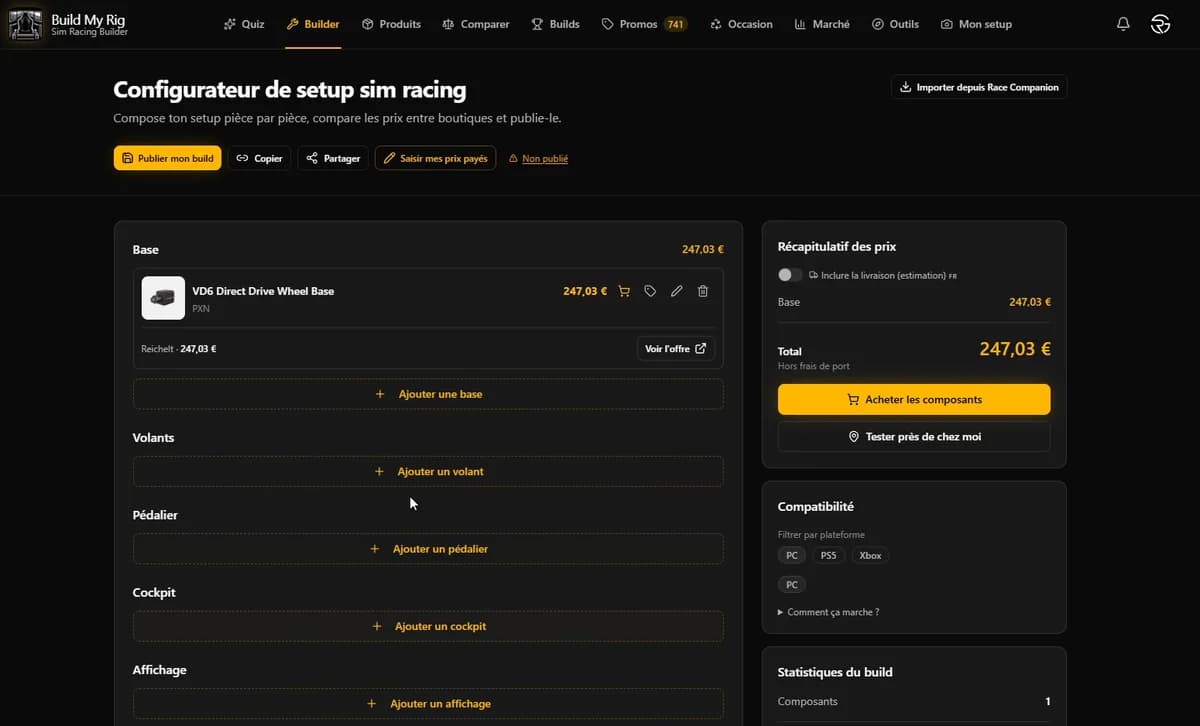
«Pegar mi configuración»: tu descripción pegada y los componentes encontrados para marcar. Después, «Publicar los cambios», en la parte inferior de la pantalla. Añade tu canal y luego tus códigos
Adónde ir: En el menú, «Mi build», pestaña «Perfil». Cada sección se abre con un clic en su título. Después, en este orden:
«Mis redes»
Pega tu canal de YouTube, Twitch, TikTok o Instagram. Así aparece justo debajo la sección para tus códigos.
«Mis enlaces de afiliado y códigos de descuento»
Lo más rápido: «Importar mis enlaces de una vez». Pega tu descripción de YouTube, una lista de enlaces o tu página de Linktree o Beacons copiada entera (Ctrl+A y luego Ctrl+C en la página). El sitio lee tu identificador en cada enlace y los códigos de descuento escritos al lado, y te muestra lo que ha encontrado: no se guarda nada antes de que confirmes, y lo que sustituiría uno de tus códigos queda sin marcar. Los enlaces acortados no se abren nunca: ábrelos tú y pega el enlace final de la tienda. Si no, a mano: «Añadir una tienda», elige la tienda y pega tu identificador de afiliado, la parte de tu enlace de afiliado que te identifica (en simufy.com/?ref=yourname, es «yourname»). También puedes pegar el enlace entero; para Fanatec y Logitech, pega tu enlace de seguimiento completo. Añade tu código de descuento si tienes uno: aparece en tu perfil.
«Probar el enlace» y después «Guardar mis códigos»
«Probar el enlace» te muestra el enlace de uno de los productos de la tienda con tu identificador, para comprobar que lleva al sitio correcto. No consulta nada a la tienda: no puede saber si tu cuenta de afiliado está activa. Termina con «Guardar mis códigos»: mientras tu perfil no esté publicado, el botón dice «Publicar mi perfil y guardar mis códigos» y hace las dos cosas con un solo clic.
Resultado: Los enlaces a esas tiendas, en tus builds, llevan tus códigos. Con al menos un código y un canal de YouTube, Twitch, TikTok o Instagram, obtienes la insignia Creador en tu perfil y tus builds (X y una web no cuentan).
Abrir «Importar mis enlaces de una vez»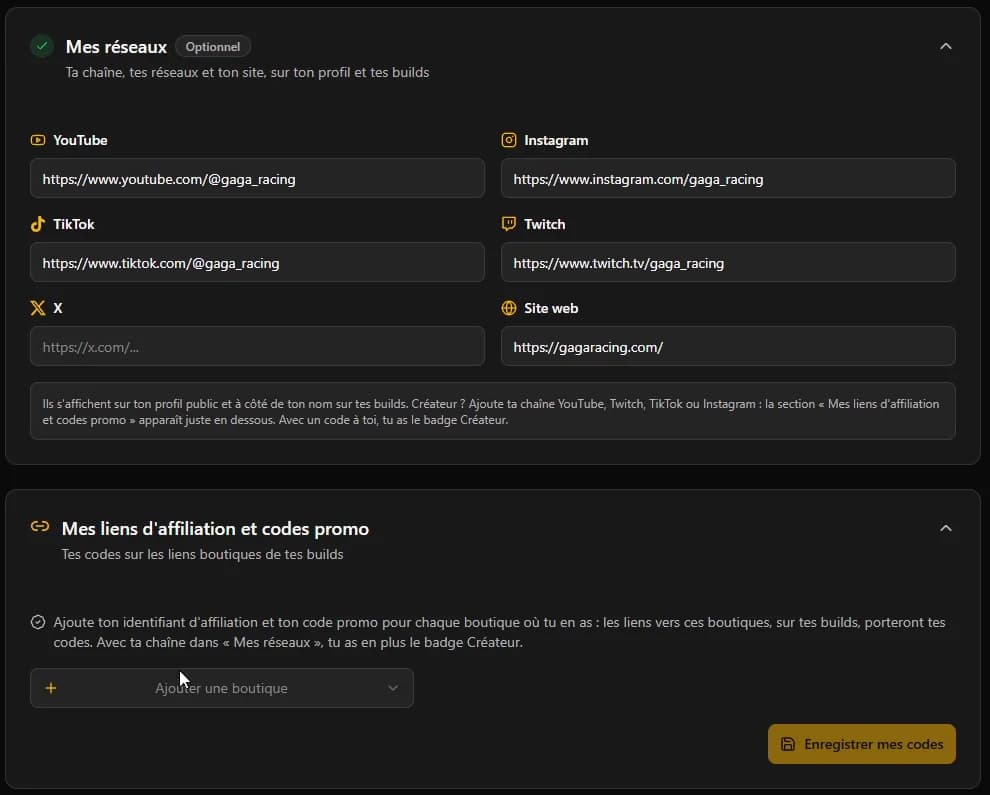
«Mis redes», luego «Mis enlaces de afiliado y códigos de descuento»: «Importar mis enlaces de una vez» o «Añadir una tienda», y «Guardar mis códigos» abajo. Comparte tu página
Adónde ir: Una vez guardados tus códigos, la sección «Mis enlaces de afiliado y códigos de descuento» te da dos direcciones para copiar: «Tu build principal» y «Tu perfil».
Resultado: Tu audiencia ve tu build y sus precios sin necesidad de cuenta, y cada clic hacia una tienda para la que tienes código sale con tu código.
A tener en cuenta: Comparte primero «Tu build principal»: responde al momento a «¿cuál es tu build?», con los precios, y su dirección sigue funcionando aunque cambies de nombre. «Tu perfil» muestra además tus códigos de descuento y todos tus builds. Ponlas en tu bio de Instagram o TikTok, en tus descripciones de YouTube o en tu Linktree. En Twitch, añade a tu bot del chat un comando (por ejemplo !build) que responda con el enlace. Para tus stories, «Story», en tu build, crea una imagen 9:16 con el precio de hoy.
Ver mi build como ejemplo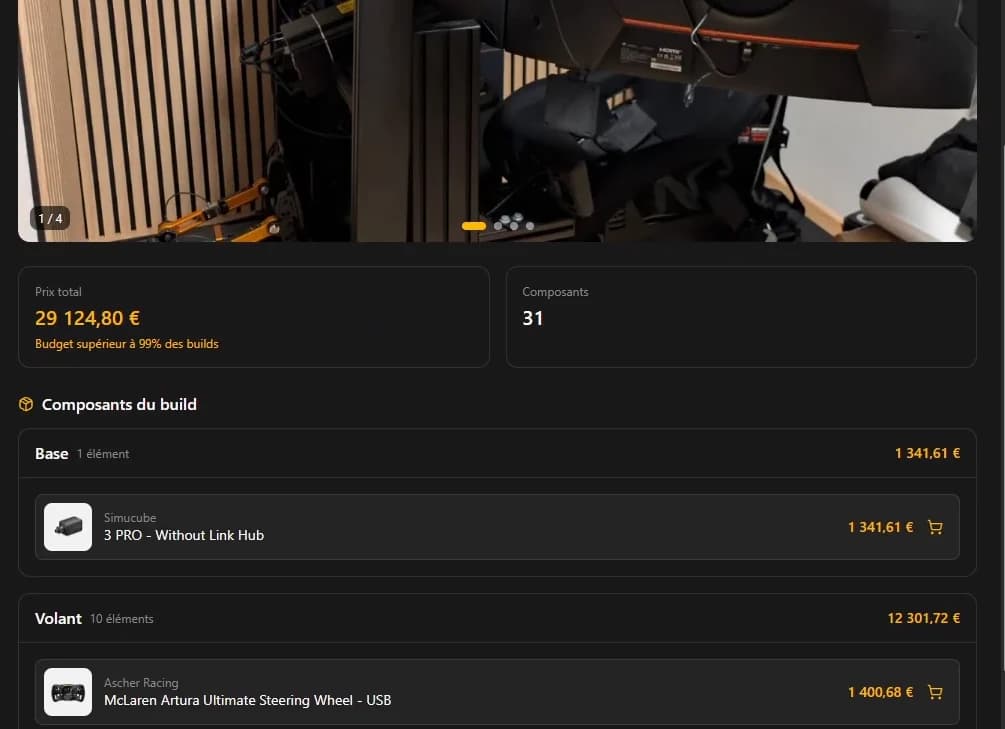
Mi build como ejemplo: «Copiar este build», «Compartir» y «Story», la foto y el precio total, y después cada componente con su precio. El tuyo puede tener 3 componentes.
Tus herramientas
Todo lo necesario para rellenar tu página sin volver a escribirlo todo, saber quién la mira y mostrarla en todas partes.
Tus componentes desde tu descripción
«Pegar mi configuración», en el configurador y en la pestaña «Mi build» de tu perfil: pega tu descripción de YouTube o una lista de enlaces y marca los componentes encontrados. No se publica nada en tu nombre.
Abrir «Pegar mi configuración»Tus códigos desde tu descripción
«Importar mis enlaces de una vez», en la sección «Mis enlaces de afiliado y códigos de descuento» de tu perfil: pega tu descripción de YouTube, tu Linktree o tu página de Beacons y quédate con los identificadores y códigos encontrados.
Abrir «Importar mis enlaces de una vez»Quién mira tu página
«Visitas a tu perfil y tus builds», en tu perfil: cada persona cuenta una vez al día, sin robots ni tus propias visitas. Con tus códigos guardados, «Tus estadísticas» añade tus clics hacia cada tienda. Solo tú los ves.
Abrir mi perfil«Compartir» y «Story»
En tu build: copia el enlace, guarda la imagen para compartir, copia tu build como tabla para Reddit o crea una imagen 9:16 para tus stories con lo que vale hoy tu build.
Verlo en mi buildTu build en tu web
En «Compartir», «Insertar (iframe)» copia el código de tu build para pegarlo en tu página: ahí aparece con los precios de hoy, y sus enlaces a las fichas de producto llevan tus códigos.
Verlo en mi buildEl widget de precios para tus análisis
En «Widgets», elige un producto: copias una tabla con sus precios del día, que ajusta sola su altura, y un enlace corto para una descripción. Si has iniciado sesión con tu cuenta de creador, tus códigos van incluidos.
Abrir los widgets«Copiar este build»
En tu build, este botón pone tu build en el configurador de tu visitante: parte de tu configuración y cambia lo que quiera. Con una cuenta, puede conservarlo con «Guardar como carrito» y seguir su precio total.
Ver los buildsEl «Build de la semana»
Cada semana, un build de la comunidad aparece en la página de inicio, elegido con una regla fija: al menos 8 componentes, entre ellos una base, un volante y pedales, y una foto real. Si es el tuyo, te aviso.
Ver la página de inicio
Las tiendas y marcas con las que funcionan tus códigos
Estas son las 38 tiendas del menú «Añadir una tienda»:
- Apex SimRacing
- Apex300
- Asetek SimSports
- BavarianSimTec
- Fanatec
- FastPrint3D
- German SimRacing
- GPerformance
- LDLC
- Logitech
- Materiel.net
- MOZA
- Pimax
- RaceAnywhere
- RSEAT
- Sensit
- Sim-Lab
- Simagic
- SIMGASM
- SimHub.pro
- Simline
- SimMotion
- SimRacerZone
- SimRaceWebshop
- SimRacing-Pro
- Simruito
- Simsonn
- Simube
- Simufy
- Simultimate
- Simwear
- SimX Pro
- Stealth Gamer
- The French Simracer
- Thrustmaster
- Trak Racer
- TZ Sim Project
- VRS
Entre ellas están las tiendas oficiales de varias marcas (Asetek SimSports, Fanatec, Logitech, MOZA, Pimax, Simagic, Thrustmaster): un código dado por una de estas marcas, Pimax por ejemplo, funciona en su tienda oficial.
¿La tuya no está? Escríbeme a contact@buildmyrig.gg con la tienda y tu código: si su programa de afiliados se puede enlazar con el sitio, la añado a mano y aparece en «Otros códigos, añadidos por Build My Rig» en tu perfil.
¿Aún sin código? Regístrate en sus programas
Las tiendas donde tus códigos funcionan en Build My Rig y cuyo programa de afiliados permite registrarse en línea. Cuando estés dentro, pega tu enlace de afiliado en la sección de tus códigos.
Apex SimRacing
vía GoAffPro
Registro abiertoRegistrarseApex300
vía UpPromote
Registro abiertoRegistrarseAsetek SimSports
vía GoAffPro
Registro abiertoRegistrarseFanatec
vía Impact
Con solicitudEnlace de registro próximamenteGerman SimRacing
Programa propio de la tienda
Registro abiertoRegistrarseLogitech
vía Impact
Con solicitudRegistrarseMOZA
vía GoAffPro
Registro abiertoRegistrarsePimax
vía GoAffPro
Registro abiertoRegistrarseRaceAnywhere
Programa propio de la tienda
Registro abiertoRegistrarseSensit
vía UpPromote
Registro abiertoRegistrarseSim-Lab
vía GoAffPro
Registro abiertoRegistrarseSimagic
vía GoAffPro
Registro abiertoRegistrarseSIMGASM
vía BixGrow
Registro abiertoRegistrarseSimHub.pro
vía GoAffPro
Registro abiertoRegistrarseSimRacerZone
vía GoAffPro
Registro abiertoRegistrarseSimRaceWebshop
vía BixGrow
Registro abiertoRegistrarseSimruito
Programa propio de la tienda
Registro abiertoRegistrarseSimsonn
vía GoAffPro
Registro abiertoRegistrarseSimube
vía UpPromote
Registro abiertoRegistrarseSimufy
vía GoAffPro
Registro abiertoRegistrarseSimultimate
Programa propio de la tienda
Registro abiertoRegistrarseStealth Gamer
Programa propio de la tienda
Registro abiertoRegistrarseThe French Simracer
vía GoAffPro
Registro abiertoRegistrarseThrustmaster
vía Impact
Con solicitudEnlace de registro próximamenteTrak Racer
vía GoAffPro
Registro abiertoRegistrarse
Registro abierto: creas tu cuenta en el portal de la tienda, que puede tener que aprobarla antes de darte tu enlace. Con solicitud: envías tu solicitud a través de la red de afiliación (Impact, por ejemplo), y la marca la acepta o no.
Direcciones comprobadas el 11 de noviembre de 2026. En las demás tiendas no se ha encontrado ningún registro en línea en su web.
Tus preguntas
¿Qué es Build My Rig?
El comparador de precios de sim racing que he creado: 123 tiendas que sigo cada día y un configurador para montar un build componente a componente. Al principio lo hice para mostrar los builds de la comunidad sin tener que rellenarlo todo a mano.
¿Un solo enlace para todo mi build?
Sí. Tu página muestra cada componente de tu build, el precio de hoy y la tienda más barata que envía a tu visitante, con tus fotos y tus canales. Pon ese enlace en tu bio y no tendrás que volver a responder a «¿cuánto cuesta?».
Mis enlaces ya están en mi descripción de YouTube: ¿tengo que escribirlo todo otra vez?
No. Copia tu descripción y pégala dos veces: en el configurador, «Pegar mi configuración» encuentra en ella tus componentes; en tu perfil, «Importar mis enlaces de una vez» lee tus identificadores de afiliado y tus códigos de descuento. Ahí también puedes pegar tu página de Linktree o Beacons, copiada entera. No se guarda nada antes de que confirmes.
Mis enlaces son cortos (bit.ly, enlaces acortados de una marca): ¿funciona?
El sitio no los abre nunca: abrir un enlace de afiliado contaría un clic falso en la tienda. Para tus códigos, abre el enlace en tu navegador y pega el enlace final, el que lleva tu identificador. Para tus componentes, el sitio busca la pieza por el nombre escrito en la línea del enlace: compruébalo antes de confirmar.
¿En qué se diferencia de un Linktree?
Un Linktree es una lista de enlaces. Tu página de Build My Rig muestra tu propio build: cada componente, el precio de hoy en las tiendas y tus códigos. Los dos combinan bien: pon tu página en tu Linktree.
¿Qué ve mi audiencia en mi página?
Tu build componente a componente, con el precio de hoy y la tienda más barata que envía a cada visitante, tus fotos, tus canales y, en tu perfil, tus códigos de descuento. Sin publicidad: no hay en ninguna página de Build My Rig.
¿Ya les funciona a otros?
Sí: un creador que puso su página en su bio de Instagram recibe unas 180 visitas al mes. Todavía es reciente, y prefiero darte esta cifra real antes que una promesa.
¿Cuánto tiempo lleva?
Unos 15 minutos para un build de 6 a 10 componentes, más 2 minutos por cada tienda para la que tengas código. Si tu descripción de YouTube ya incluye tus componentes y tus enlaces, pégala: solo queda revisar. Las fotos van aparte, si añades alguna.
¿Es de pago?
No, es gratis: sin suscripción y sin descontar nada de tus comisiones.
¿Rellenas tú mi página?
No, lo haces tú: montas tu build y pegas tus códigos, y las importaciones desde tu descripción hacen casi todo el trabajo. Así tu página dice exactamente lo que tienes.
¿Mantengo mis códigos y enlaces de colaboración actuales?
Sí. Pegas tus propios identificadores en «Mis enlaces de afiliado y códigos de descuento»: son los que se usan en tu página, y las comisiones van a tu cuenta en la tienda o la marca, como ahora. Build My Rig no se queda nada de esas ventas.
¿Mis enlaces cuentan de verdad para mí?
Sí. Al hacer clic, el visitante pasa por una redirección de Build My Rig, que cuenta el clic para tus estadísticas, y llega a la tienda con tu identificador en la dirección. Para verlo por ti mismo, «Probar el enlace» te muestra el enlace de un producto con tu identificador: ábrelo.
¿Qué tiendas aceptan mis códigos?
Las 38 del menú «Añadir una tienda»: Apex SimRacing, Apex300, Asetek SimSports, BavarianSimTec, Fanatec, FastPrint3D, German SimRacing, GPerformance, LDLC, Logitech, Materiel.net, MOZA, Pimax, RaceAnywhere, RSEAT, Sensit, Sim-Lab, Simagic, SIMGASM, SimHub.pro, Simline, SimMotion, SimRacerZone, SimRaceWebshop, SimRacing-Pro, Simruito, Simsonn, Simube, Simufy, Simultimate, Simwear, SimX Pro, Stealth Gamer, The French Simracer, Thrustmaster, Trak Racer, TZ Sim Project, VRS.
¿Mi tienda no está en la lista?
Escríbeme a contact@buildmyrig.gg con la tienda y tu código. Si su programa de afiliados se puede enlazar con el sitio, la añado a mano y aparece en «Otros códigos, añadidos por Build My Rig» en tu perfil.
¿Y las tiendas para las que no tengo enlace?
Sus enlaces siguen siendo los de Build My Rig. La tienda destacada no cambia por ello: siempre es la más barata que envía a tu visitante.
No tengo código de afiliado, ¿qué gano yo?
Un escaparate: tu build completo, tus fotos y tus canales en una página para compartir, que responde a «¿cuál es tu build?» y «¿cuánto cuesta?». Para conseguir códigos, más arriba en esta página tienes los programas de afiliados de las tiendas con las que funcionan, con su enlace de registro. La insignia Creador requiere tu canal en «Mis redes» y al menos un código, pero tu página funciona sin ella.
¿Cómo ganas dinero?
Con mis propios enlaces, solo en las tiendas donde tú no tienes ninguno, y con los visitantes que vuelven al sitio. Sinceramente, no gano casi nada: ni siquiera cubro gastos.
¿Va a durar el sitio?
No puedo prometerlo. Llevo más de un año desarrollándolo, lo uso para mi canal y no tengo intención de dejarlo. Y pase lo que pase, tus canales y tus códigos siguen siendo tuyos: tu página solo los muestra.
¿Puedo ver cuánta gente mira mi página?
Sí, en tu perfil: «Visitas a tu perfil y tus builds» cuenta las visitas a tu perfil y a cada uno de tus builds, cada persona una vez al día, sin robots ni tus propias visitas. Una vez guardados tus códigos, «Tus estadísticas» añade tus clics hacia las tiendas en los últimos 30 días, tienda por tienda, contados desde el 27 de octubre de 2026. Solo tú los ves.
¿Puedo poner mi build en mi web o en mi blog?
Sí. En tu build, «Compartir» y después «Insertar (iframe)» copia el código para pegarlo en tu página: tu build aparece ahí con los precios de hoy, y sus enlaces a las fichas de producto llevan tus códigos. Para el análisis de un producto, «Widgets» te da una tabla con sus precios del día, que ajusta sola su altura, y un enlace corto para una descripción; si has iniciado sesión con tu cuenta de creador, tus códigos también van incluidos.
¿Mi audiencia puede reutilizar mi build?
Sí: «Copiar este build», en tu build, lo pone en su configurador. Parten de tu configuración y cambian lo que quieran; con una cuenta, pueden conservarlo con «Guardar como carrito» y seguir su precio total hasta que compren.
¿Qué es el build de la semana?
Cada semana, un build de la comunidad aparece en la página de inicio de Build My Rig. Se elige con una regla fija, sin la opinión de nadie: al menos 8 componentes, entre ellos una base, un volante y pedales, al menos una foto real de tu build, y luego puntos por sus componentes, sus fotos, sus me gusta y su última actualización. Si es el tuyo, te aviso en tus notificaciones.
¿Puedo cambiar mi build o mis códigos más adelante?
Sí, cuando quieras: tu build en el configurador o en tu perfil, tus códigos en «Mis enlaces de afiliado y códigos de descuento» y después «Guardar mis códigos». Tu página se actualiza.
¿Tengo varios builds o cambio de equipo a menudo?
Puedes tener varios builds en tu perfil («Nuevo build») y marcar uno con «Marcar como principal»: es el que muestra la dirección «Tu build principal». Cuando cambies de equipo, actualiza tu build. Tus códigos se aplican a todos tus builds.
¿Mi audiencia está en el extranjero?
Sin problema. El sitio toma el país de cada visitante, que puede cambiarlo: ve las tiendas que le envían, con sus precios y su moneda, y la tienda destacada es la más barata que le envía. Tus códigos se usan en todas las tiendas para las que tienes uno.
¿Hace falta una cuenta para ver mi página?
No: tu perfil y tus builds se abren sin cuenta, tanto en el PC como en el móvil.
¿Dónde pongo el enlace?
Allí donde te pregunten por tu build: tu bio de Instagram o TikTok, tus descripciones de YouTube, tu Linktree, un comando de tu bot del chat de Twitch (por ejemplo !build) o un mensaje fijado en tu Discord. Para tus stories, «Story», en tu build, crea una imagen 9:16 con el precio de hoy.
¿Funciona en el móvil?
Sí, tanto tu página como el configurador. Para montar tu build por primera vez, es más cómodo un PC.
¿Contactas con mi audiencia o vendes datos?
No. Tus visitantes ven tu página sin cuenta, no contacto con ellos y no se vende ningún dato ni se usa para publicidad dirigida: está en la política de privacidad.
¿Puedo eliminar mi cuenta?
Sí: «Mi build», pestaña «Ajustes» y después «Eliminar mi cuenta». Tu cuenta, tus builds, los datos de tu perfil y tus fotos se eliminan para siempre.
¿Una pregunta que no está aquí? Escríbeme a contact@buildmyrig.gg o en el Discord.